
Como lançar uma despesa ou receita?
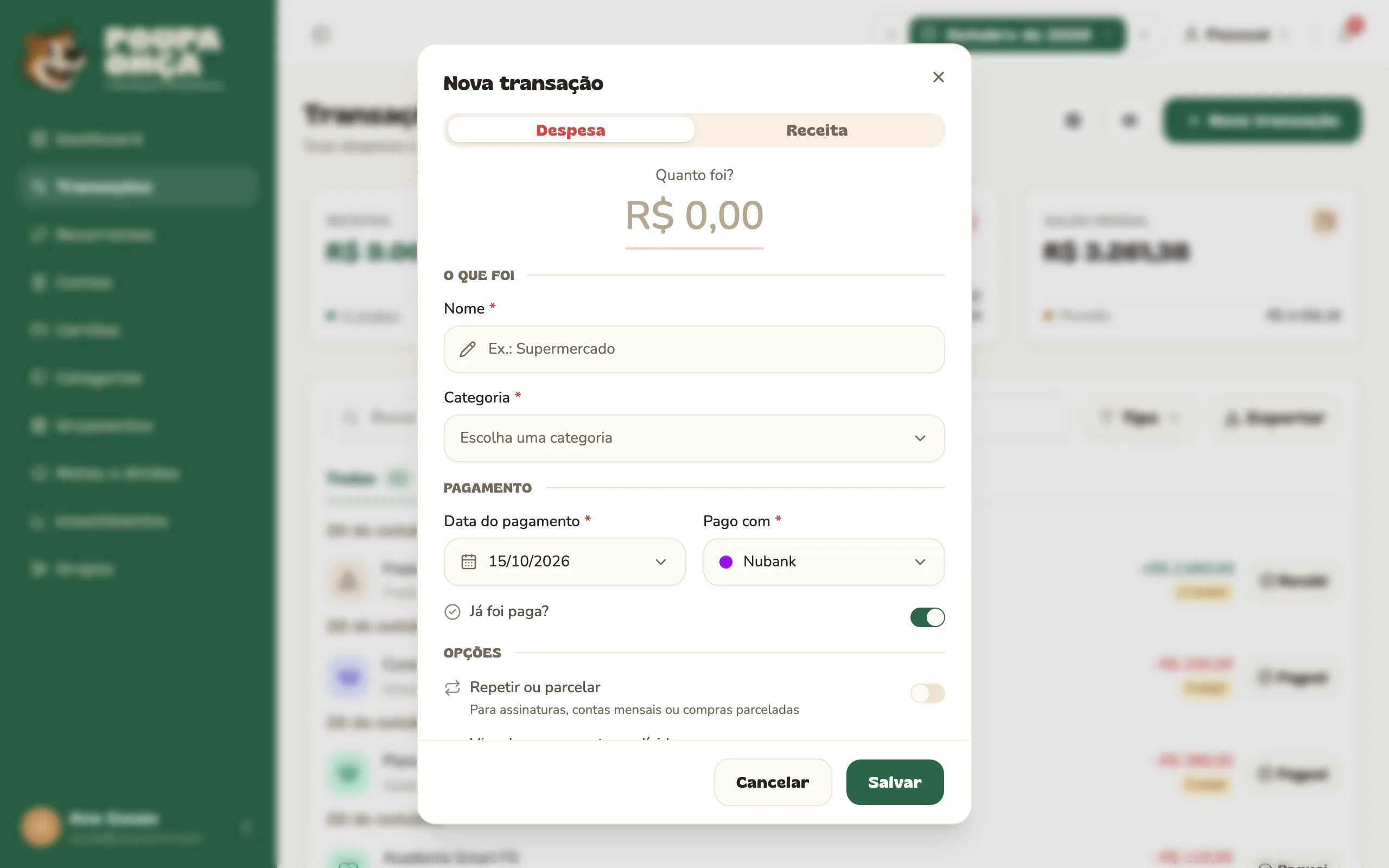
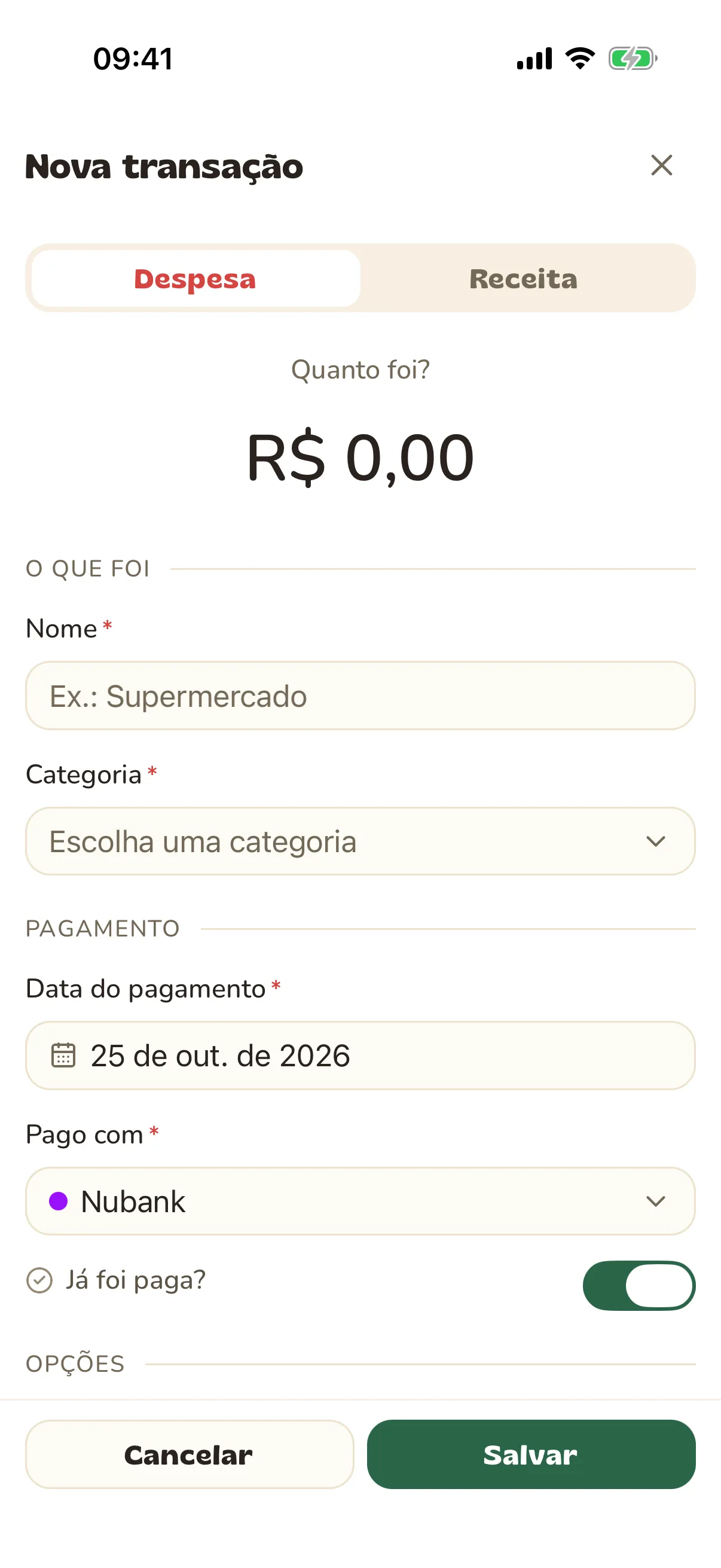
Toda despesa ou receita é lançada pelo mesmo formulário. Ele começa pelo valor, que é o que você quer anotar.
- Abra Transações e toque em Nova transação (o botão +).
- Escolha a aba Despesa ou Receita.
- Em Quanto foi? (ou Quanto entrou?), digite o valor.
- Em O que foi, dê um Nome (ex.: Supermercado) e escolha a Categoria.
- Em Pagamento, confira a Data do pagamento e escolha em Pago com a conta ou o cartão. Numa receita, escolha a Conta em que o dinheiro entrou.
- Responda Já foi paga? (ou Já recebeu?). Até você mexer, a resposta acompanha a data: até hoje, pago; depois de hoje, a pagar.
- Toque em Salvar.
Parcelado no cartão
Seção intitulada “Parcelado no cartão”Se em Pago com você escolher um cartão, aparece o campo Parcelas. Escolha de 1x (à vista) até 48x: o app mostra quanto fica cada parcela, e cada uma entra na fatura do seu mês. Compra no cartão não pergunta se já foi paga: ela é paga junto com a fatura. Veja Como pagar a fatura do cartão?.
- Repetir ou parcelar: para assinaturas, contas mensais ou compras parceladas fora do cartão. Veja Como funcionam as transações recorrentes?.
- Vincular a uma meta ou dívida: o valor da despesa entra na meta ou abate a dívida. Veja Metas e dívidas.
- Observações: um detalhe a mais, se quiser.
Para editar ou excluir, toque na transação na lista.